第二章 Java の HelloWorld
HelloWorld
コマンドラインに「HelloWorld」 と表示させるプログラムを
作成、実行します。
作成、実行します。
>java HelloWorld

表示させる文字は何でも構わないのだが、
儀礼的な意味合いが強く、
他の文字を表示させるのは無粋というものだ。
儀礼的な意味合いが強く、
他の文字を表示させるのは無粋というものだ。

そういうもんスか?

謎の儀式!
高まる~!!
高まる~!!
目次
1.ワークフォルダを作成する
javaファイルを保存するフォルダをあらかじめ作成しておきましょう。
便宜上「ワークフォルダ」と呼びますね。
cdコマンドが短くなるように、ホームフォルダの直下に短い名前のフォルダを作るといいでしょう。
私の場合は、ホームフォルダが「c:/Users/hogeho/」なので、
ワークフォルダを c:/Users/hogeho/ws/ としました。
便宜上「ワークフォルダ」と呼びますね。
cdコマンドが短くなるように、ホームフォルダの直下に短い名前のフォルダを作るといいでしょう。
私の場合は、ホームフォルダが「c:/Users/hogeho/」なので、
ワークフォルダを c:/Users/hogeho/ws/ としました。
ワークフォルダ
c:/Users/hogeho/ws/
2.ソースファイルを作る
エディタを開きます。
下の黄色い枠の部分をコピーして、エディタにペーストしてください。
下の黄色い枠の部分をコピーして、エディタにペーストしてください。

ピンクのタイトルをクリックすると
ダウンロードもできますよ。
ダウンロードもできますよ。
//HelloWorld.java
class HelloWorld {
    public static void main(String[] args){
        System.out.println("HelloWorld!");
    }
}


ホントにメモ帳なんすね。
3.ソースファイルを保存する
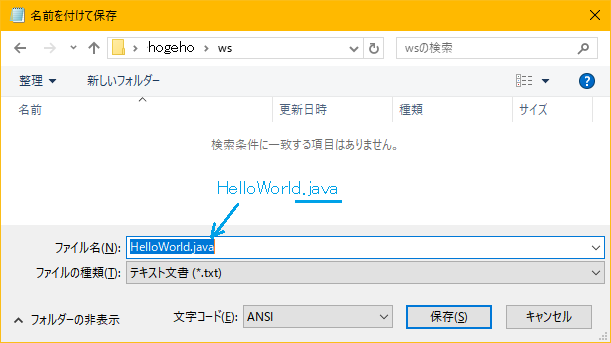
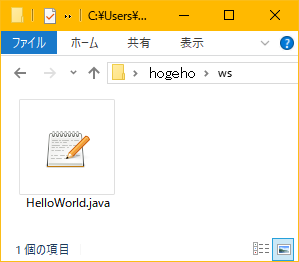
先ほど作成したワークフォルダに保存しましょう。

保存する時のファイルの名前が重要です。
以下の注意事項に気をつけてください。
以下の注意事項に気をつけてください。
- ファイル名は「HelloWorld.java」として下さい。
- 大文字小文字を間違えないように、すべて半角でお願いします。
- 拡張子が「.txt」ではないので注意してください。
拡張子を非表示にしておくと面倒です。表示させておきましょう。

ふむふむ。
4.コンパイルする (javac コマンド)
コンパイルとは、ソースファイルを、パソコンが実行できるファイル(クラスファイル)に変換することです。
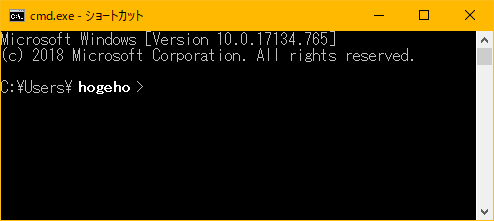
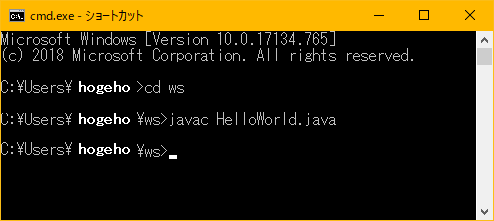
コマンドラインを開いてください。
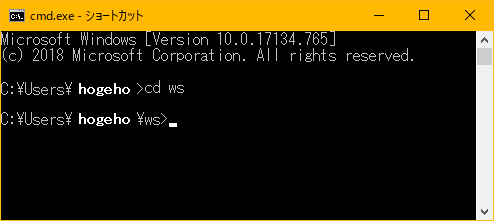
cdコマンドで、ワークフォルダに移動します。
コマンドライン cdコマンド
>cd ws
覚えておくべき1つ目のコマンドは、
「cdコマンド」だったな。
「cdコマンド」だったな。
コマンドラインに、次のように入力してください。
あ、「javac」ですよ。
あ、「javac」ですよ。
コマンドライン コンパイル
ws>javac HelloWorld.java

覚えなければならない2つ目のコマンド、
「javacコマンド」はコンパイル用だ。
「javacコマンド」はコンパイル用だ。
[Enter]キーを押してください。
暫くすると、何のメッセージもなく受付状態に戻るはずです。
暫くすると、何のメッセージもなく受付状態に戻るはずです。
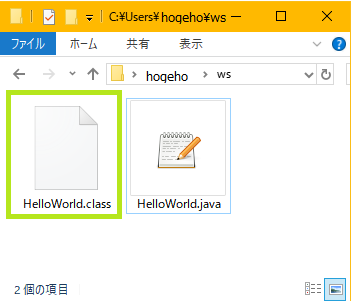
ワークフォルダを確認すると、
「HelloWorld.class」というファイルができていると思います。
これがコンパイルしたファイル、「クラスファイル」です。
「HelloWorld.class」というファイルができていると思います。
これがコンパイルしたファイル、「クラスファイル」です。
5.実行する(javaコマンド)
先ほどは「javac」コマンドでしたが、今度は「java」コマンドです。
拡張子を記述しない点にもご注意ください。
拡張子を記述しない点にもご注意ください。
コマンドライン 実行
ws>java HelloWorld
ココでの「HelloWorld」は、「HelloWorld.class」を指しています。

覚えなければならない3つ目のコマンド、
「javaコマンド」は、
クラスファイルの実行用だ。
うまくいっただろうか。
「javaコマンド」は、
クラスファイルの実行用だ。
うまくいっただろうか。
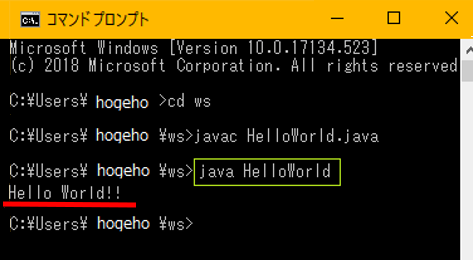

赤い線のところをよく見てくれ。
「HelloWorld!!」と表示されているだろ?
「HelloWorld!!」と表示されているだろ?

あ〜。 ホントだ。
地味っスね〜。
地味っスね〜。


まあ確かにな。
ともあれ
HelloWorld
成功おめでとう!
ともあれ
HelloWorld
成功おめでとう!
とりあえず、うまくいかなかった人も、次に進んでください。
コードの解説をしたいと思います。
コードの解説をしたいと思います。
お疲れ様です。


© 2019 awasekagami