第〇章 知っておいてほしい言葉
コマンドプロンプトの
便利な開き方(Windows)
コマンドプロンプトを開く方法を、3つご紹介いたします。
どれか1つ出来れば、スムーズにコマンドプロンプトを開けます。
どれか1つ出来れば、スムーズにコマンドプロンプトを開けます。


まあLinuxのユーザーなら
ターミナルを開けないってことはないかナ?
ターミナルを開けないってことはないかナ?
目次
方法1 タスクバーにピン止めする

Windows10 ならこの方法だろう。
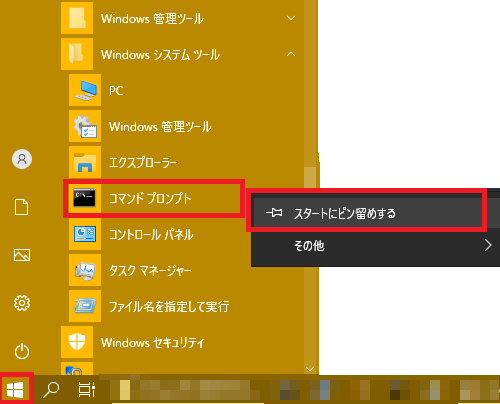
[スタート]メニュー >
Windows システムツール >
コマンドプロンプト
と進んで、
コマンドプロンプトのアイコンを右クリックします。
図のように、「タスクバーにピン止め」を選ぶと、タスクバーにアイコンができます。
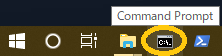
次からはこのアイコンから、コマンドプロンプトを開けます。
Windows システムツール >
コマンドプロンプト
と進んで、
コマンドプロンプトのアイコンを右クリックします。
図のように、「タスクバーにピン止め」を選ぶと、タスクバーにアイコンができます。
次からはこのアイコンから、コマンドプロンプトを開けます。
方法2 「ファイル名を指定して実行」から開く

コマンド入力に抵抗が無い方は、
Windowsのバージョンを問わない
この方法を知っておくと便利だ。
Windowsのバージョンを問わない
この方法を知っておくと便利だ。
[windows] + [R]キーで、「ファイル名を指定して実行」 を開きます。
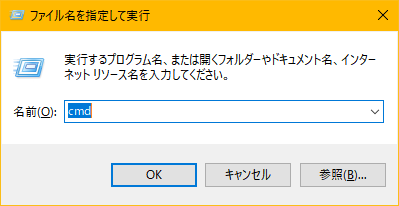
cmd
と入力して「OK」ボタンをクリックしてください。
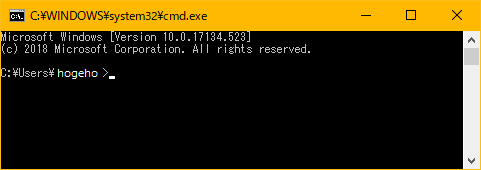
→コマンドプロンプトが開きます。
cmd
と入力して「OK」ボタンをクリックしてください。
→コマンドプロンプトが開きます。
方法3 ショートカットを作成する

これむちゃくちゃムズイっスね!

マニア向けだな。
どうにもうまくショートカットが作れない場合は、手がかかるけどこんな方法もあります。
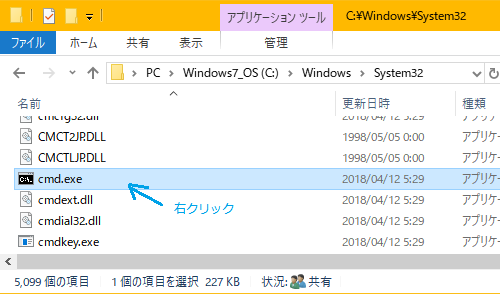
C:\Windows\System32 の中にある cmd.exe を右クリックしてください。
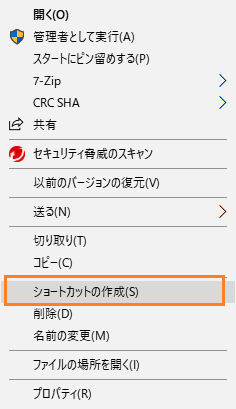
「ショートカットの作成」をクリックします。
その場にショートカットができたら、ショートカットをデスクトップ上に移動してください。
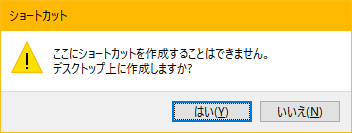
以下の様なメッセージが出た場合には、
「はい」をクリックして、デスクトップ上にショートカットを作成します。
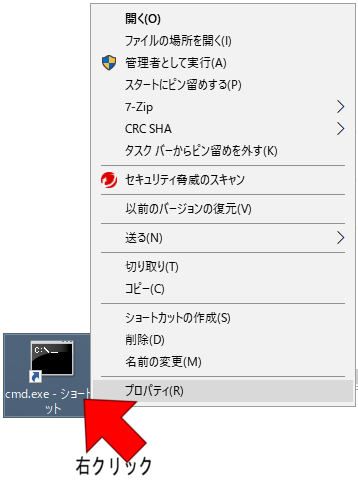
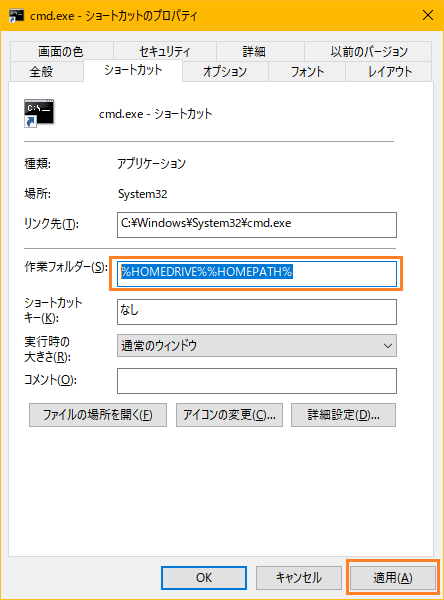
作ったショートカットを右クリックして、プロパティを開いてください。
「作業フォルダ」の欄を、以下の様に書き換えます。
カレントディレクトリをユーザーディレクトリで開くための設定です。
%HOMEDRIVE%%HOMEPATH%
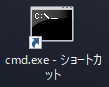
次からはショートカットアイコンから、コマンドプロンプトを開けます。
C:\Windows\System32 の中にある cmd.exe を右クリックしてください。
「ショートカットの作成」をクリックします。
その場にショートカットができたら、ショートカットをデスクトップ上に移動してください。
以下の様なメッセージが出た場合には、
「はい」をクリックして、デスクトップ上にショートカットを作成します。
作ったショートカットを右クリックして、プロパティを開いてください。
「作業フォルダ」の欄を、以下の様に書き換えます。
カレントディレクトリをユーザーディレクトリで開くための設定です。
%HOMEDRIVE%%HOMEPATH%
次からはショートカットアイコンから、コマンドプロンプトを開けます。


コマンドプロンプトを
開けるようになっただろうか。
開けるようになっただろうか。
参考になれば幸いです。


© 2019 awasekagami