第〇章 知っておいてほしい言葉
cdコマンド
cdコマンドは、カレントディレクトリを移動するコマンドです。
Windows、Linux共通です。
Windows、Linux共通です。

覚えなければならない3つのコマンドの1つ目だ。
コマンドプロンプトもターミナルも
cdコマンドの使い方は同じだ。
コマンドプロンプトもターミナルも
cdコマンドの使い方は同じだ。
目次
1.コマンドラインの画面説明
この黒い画面は Windows のコマンドプロンプト(cmd.exe)です。
Linuxの方は、ターミナルと読み替えていただければ、ほとんど同じです。
Linuxの方は、ターミナルと読み替えていただければ、ほとんど同じです。
コマンドプロンプト(cmd.exe)
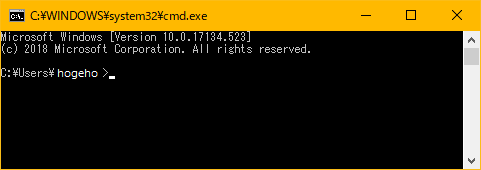
左側にカレントディレクトリが表示されています。
カレントディレクトリというのは、「今現在作業しているディレクトリ」のことです。
カレントディレクトリというのは、「今現在作業しているディレクトリ」のことです。
カレントディレクトリ
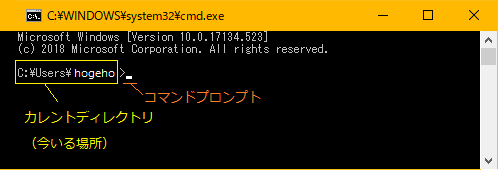
ちなみに
「>」と、隣にあるちっちゃい四角も「コマンドプロンプト」と呼ばれます。
(入力待ちを示す表示のことを、コマンドプロンプトというそうです。)
黒い画面に同じ名前を付けちゃったんですね。
キーボードから入力すると、ちっちゃい四角のところに入力できます。
(入力待ちを示す表示のことを、コマンドプロンプトというそうです。)
黒い画面に同じ名前を付けちゃったんですね。
キーボードから入力すると、ちっちゃい四角のところに入力できます。
2. cdコマンド
カレントディレクトリを移動するときに使います。
( change directory と覚えるといいでしょう。)
( change directory と覚えるといいでしょう。)
書式
cd "移動先のディレクトリ"
- cd と 移動先の間に、半角空白を忘れずに入れて下さい。
- 移動先の前後にある「"」は、ディレクトリに空白文字が含まれなければ省略できます。
慣れないとハマるので、あえて付けた状態で紹介いたしました。 - 移動先は、絶対パス、相対パス どちらもOKです。
このコマンドも良く使われます。
書式 1つ上のディレクトリに移動
cd ..

「.」は、現在のディレクトリ、
「..」は一つ上のディレクトリを示す。
これも コマンドプロンプト、ターミナルで
共通だ。
「..」は一つ上のディレクトリを示す。
これも コマンドプロンプト、ターミナルで
共通だ。
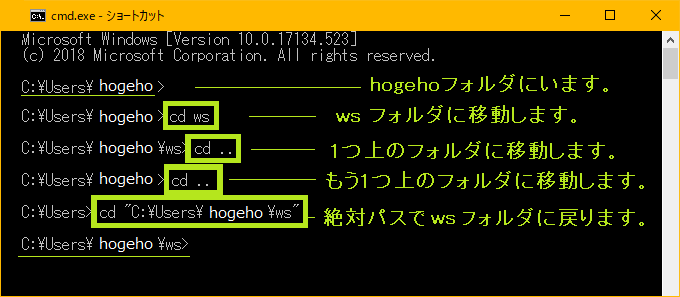
実際にやってみましょう。
コマンドライン
cd ws
cd ..
cd ..
cd "C:\Users\hogeho\ws"
1行ずつ実行してください。
コマンドの実行結果
3.怖くなったら「X」ボタンで良い
cd コマンドでパソコンが壊れるようなことはありません。
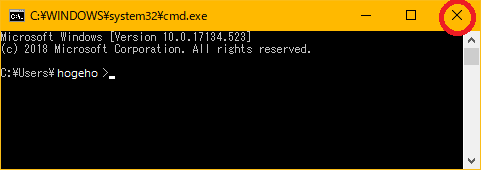
怖くなったら「X」ボタンで閉じて、開き直しても構いません。
もし壊れたら、それはおそらくあなたの超能力です。
怖くなったら「X」ボタンで閉じて、開き直しても構いません。
もし壊れたら、それはおそらくあなたの超能力です。

超能力?!
よーし! がんばるぞ~!!
よーし! がんばるぞ~!!

こら、なにをがんばってるんだ!
怖くなったら「X」ボタン
コマンド入力ができたことは、プログラミングへの大きな一歩です。
しばらく満足感に浸りましょう。
しばらく満足感に浸りましょう。
お疲れ様でした。


© 2019 awasekagami