第一章 JDKのインストール
JDKのインストール aptコマンド編
コマンド sudo apt-get install default-jdk で、
Linux PCに、JDKをインストールします。
Linux PCに、JDKをインストールします。
目次

最初にお知らせがありま~す。


なになに?

Linuxでもコピペのショートカットキーは
[Ctrl]+[C] 、[Ctrl]+[V] ですが、
[Ctrl]+[C] 、[Ctrl]+[V] ですが、


ですが?

ターミナルの中だけは
[Ctrl]+[Shift]+[C] 、[Ctrl]+[Shift]+[V]
なんです!
[Ctrl]+[Shift]+[C] 、[Ctrl]+[Shift]+[V]
なんです!


変なの!
1.パッケージインデックスの更新
aptコマンドでのインストールは、インターネットに接続している必要があります。
何卒宜しくお願い致します。
ターミナルからパッケージインデックスを更新しましょう。
何卒宜しくお願い致します。
ターミナルからパッケージインデックスを更新しましょう。

これはいつものやつね。


いつもこんなこと
してるんスか?
してるんスか?
パッケージインデックスの更新
sudo apt-get update
/etc/apt/sources.list を更新します。
2.JDKのインストール
JDKをインストールしましょう。
ターミナルで以下のコマンドを実行します。
コピペすれば大丈夫です。
ターミナルで以下のコマンドを実行します。
コピペすれば大丈夫です。
JDKのインストール
sudo apt-get install default-jdk
消費されるデバイスの容量を表示して、
インストールの可否を確認してきます。
「y」とタイプしましょう。(yesの意)
インストールの可否を確認してきます。
「y」とタイプしましょう。(yesの意)
インストールの可否
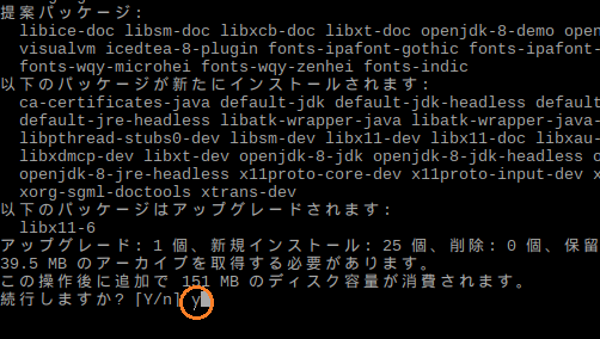
JDKがすでに(リポジトリにアップされている)最新であれば、その旨が表示されます。
インストールが始まると、いろいろ表示されます。
時間がかかるのでのんびり待ちましょう。
インストールが終了すると、待ち受け状態に戻ります。
インストールが始まると、いろいろ表示されます。
時間がかかるのでのんびり待ちましょう。
インストールが終了すると、待ち受け状態に戻ります。
待ち受け状態
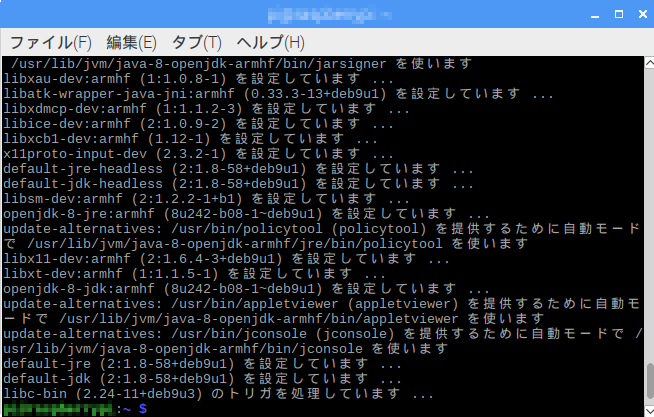
これでJDKのインストールは完了です。
え?終わり?

この時点で
パスも通ってるわよ
パスも通ってるわよ

コマンドはめんどいと思ったけど、
全部コピペだったし。
超楽っすね。
全部コピペだったし。
超楽っすね。
3. JDKの動作確認
コマンドプロンプトを開いて、以下の様に入力してください。
コマンドライン
>javac
オプションの説明が表示されればOKです。
javacのオプション表示例
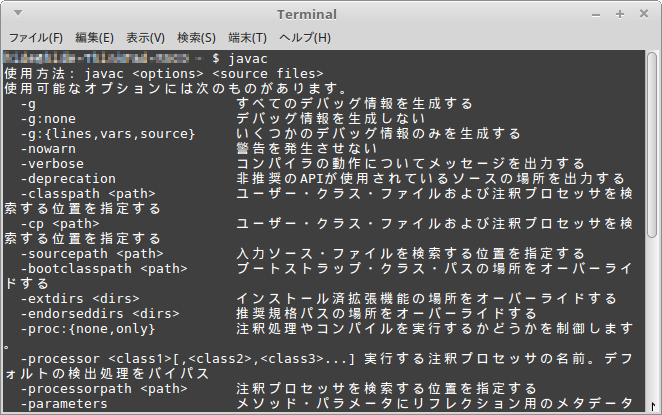

うまく表示されましたか?
すごい!
ホントにインストール
されてる!
ホントにインストール
されてる!

やったー!!
お疲れ様でした。


© 2019 awasekagami