第一章 JDKのインストール
OpenJDKのダウンロード Windows編
OpenJDK のzipファイルを入手しましょう。

OpenJDK の
zipファイルを入手しよう。
zipファイルを入手しよう。


がんばります。
JDKのダウンロード
OpenJDK8 をダウンロードしましょう。
OracleJDK というのもあるのですが、ライセンスの問題があるので、
通常は OracleJDK と同じ機能で、フリーかつオープンソースの OpenJDK を使用します。
これからダウンロードするのは、バージョン8 です。
もっと新しいバージョンもあるのですが、作ったプログラムを他のパソコン(コンパイルしたパソコンと異なるOSやCPUなどの環境)で使用することを考慮すると、 バージョン8 が堅実です。
OpenJDK8 のzipファイルを github.com からダウンロードしましょう。
OracleJDK というのもあるのですが、ライセンスの問題があるので、
通常は OracleJDK と同じ機能で、フリーかつオープンソースの OpenJDK を使用します。
これからダウンロードするのは、バージョン8 です。
もっと新しいバージョンもあるのですが、作ったプログラムを他のパソコン(コンパイルしたパソコンと異なるOSやCPUなどの環境)で使用することを考慮すると、 バージョン8 が堅実です。
OpenJDK8 のzipファイルを github.com からダウンロードしましょう。
このチュートリアルでは、バージョン8 以降のJDKであれば問題はありません。


なるほど。

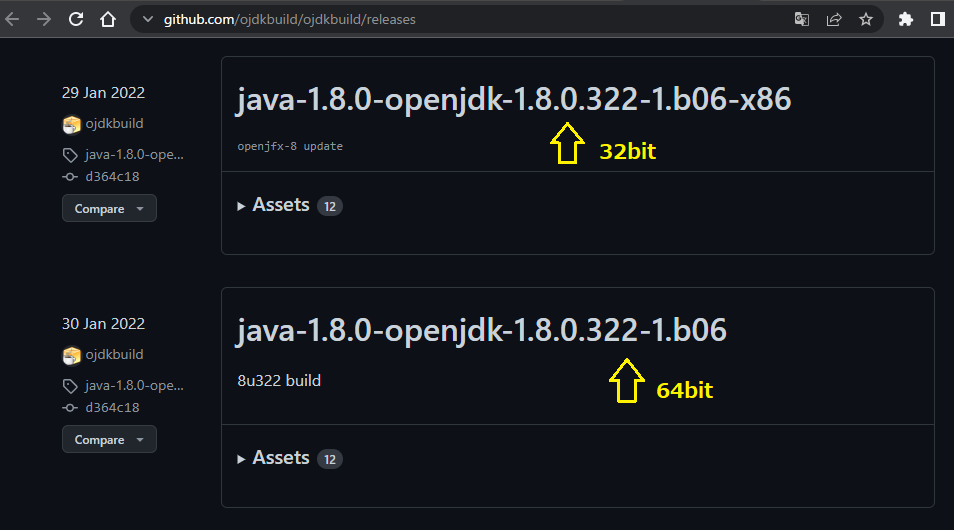
github.com が開いたら、少し下に移動して、
64bit版の方は java-1.8.0-openjdk-1.8.0.xxx-x をクリック
32bit版の方は java-1.8.0-openjdk-1.8.0.xxx-x-x86 をクリック
してください。
xxx-x はビルド番号です。
執筆時点では、ビルド番号が、「322-1.b06」でした。
新しいものが出ていれば、それをご利用ください。
なお、「-debug-」というのもいますが、これは違います。
気をつけてくださいね。
64bit版の方は java-1.8.0-openjdk-1.8.0.xxx-x をクリック
32bit版の方は java-1.8.0-openjdk-1.8.0.xxx-x-x86 をクリック
してください。
xxx-x はビルド番号です。
執筆時点では、ビルド番号が、「322-1.b06」でした。
新しいものが出ていれば、それをご利用ください。
なお、「-debug-」というのもいますが、これは違います。
気をつけてくださいね。
JDKの ダウンロードページ
続いて、64bit版の方はこちらをクリック。
JDKの ダウンロードページ 64bit版

java-1.8.0-openjdk-1.8.0.xxx-x.ojdkbuild.windows.x86_64.zip
32bit版の方はこちらをクリック。
JDKの ダウンロードページ 32bit版
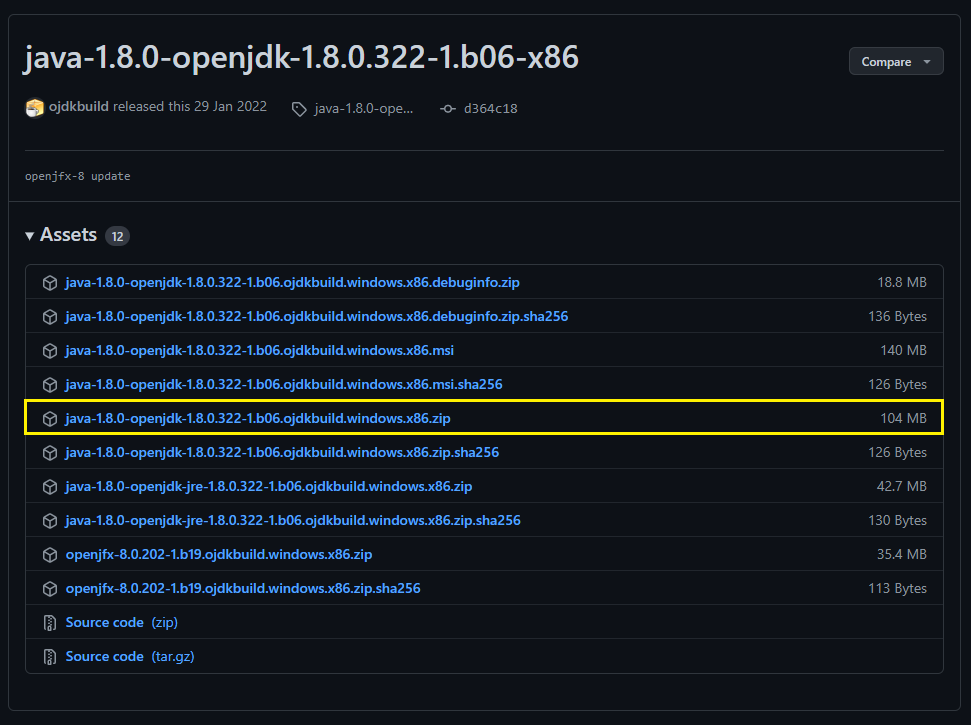
java-1.8.0-openjdk-1.8.0.xxx-x.ojdkbuild.windows.x86.zip
クリックするとダウンロードが始まります。
少し時間がかかります。
余計な操作をせずにゆっくり待ちましょう。
少し時間がかかります。
余計な操作をせずにゆっくり待ちましょう。
ダウンロード中

ダウンロードフォルダに、こんなの↓ がいれば成功です。
openjdk 64bit版のzipファイル
java-1.8.0-openjdk-1.8.0.xxx-x.ojdkbuild.windows.x86_64.zip
openjdk 32bit版のzipファイル
java-1.8.0-openjdk-1.8.0.xxx-x.ojdkbuild.windows.x86.zip


うまくできただろうか?
openjdkのzipファイルが入手できました。


© 2019 awasekagami