第一章 JDKのインストール
OpenJDKのインストール Windows編
OpenJDK のzipファイルを展開、配置しましょう。

難しい作業ではないが、
慢心せず慎重に進めよう。
慢心せず慎重に進めよう。


おー!
目次
1.解凍
ここでは、openjdkのzipファイルが「ダウンロード」フォルダにあるものと仮定します。
openjdkのzipファイル
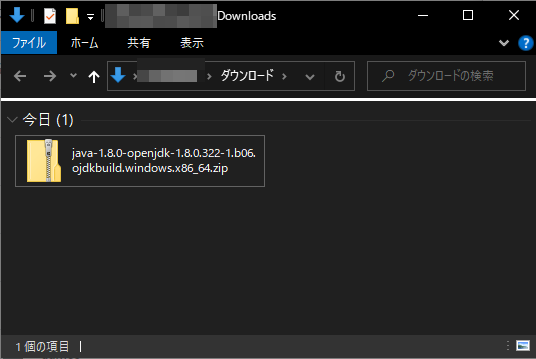
最初に、zipファイルのファイル名を短くします。
このまま展開すると、生成されるパス名が長すぎて、Windowsのファイルシステムの制限を超えてしまうのです。
今だけ識別できればいいので、思いっきり短くしてください。
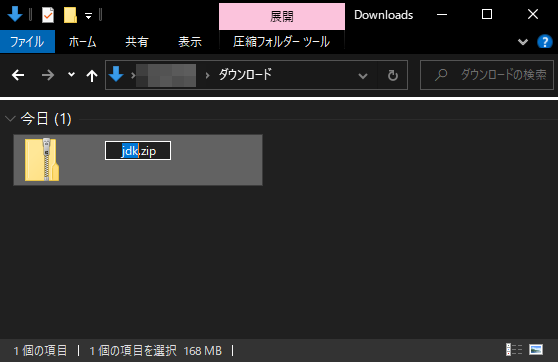
ここでは「jdk.zip」としました。
このまま展開すると、生成されるパス名が長すぎて、Windowsのファイルシステムの制限を超えてしまうのです。
今だけ識別できればいいので、思いっきり短くしてください。
ここでは「jdk.zip」としました。
zipファイルのリネーム
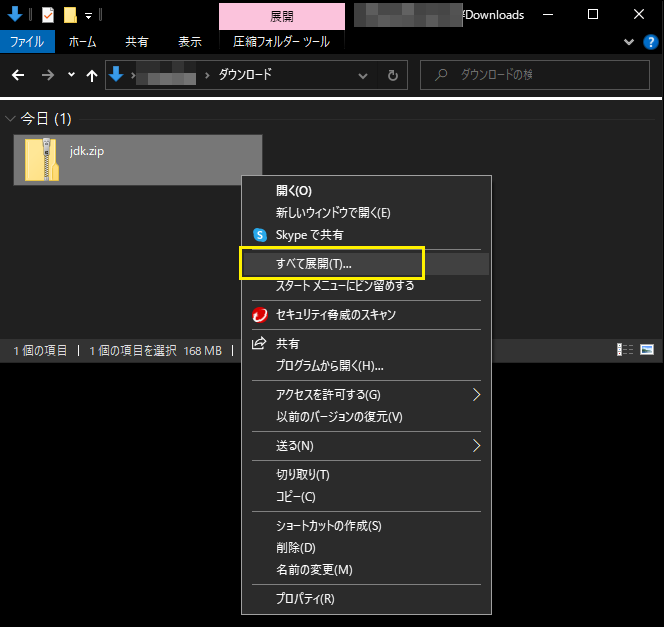
openjdkのzipファイルを右クリックして、「ここに展開」を選択してください。
zipファイルの展開

なるほど。
展開しないとだめなんですね。
展開しないとだめなんですね。
zipファイルの展開後
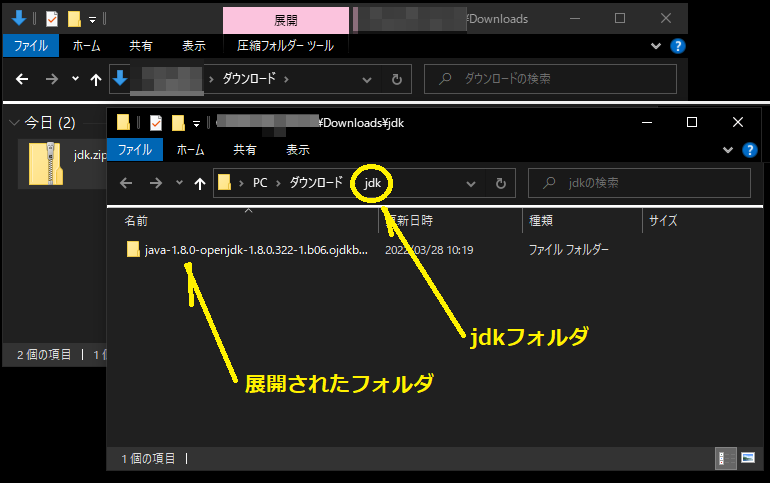
展開できると、jdkフォルダの中に
java-1.8.0-openjdk-1.8.0...
のような長い名前のフォルダができると思います。
これが JDK の本体です。
java-1.8.0-openjdk-1.8.0...
のような長い名前のフォルダができると思います。
これが JDK の本体です。
展開後のフォルダリネーム
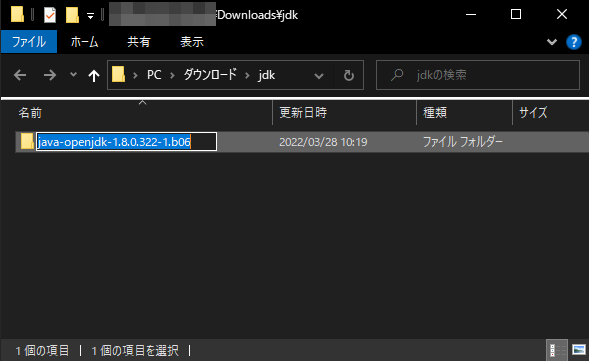
名前が長すぎるのでわかりやすい名前にします。
ここでは
java-openjdk-1.8.0.322-1.b06
としました。
ここでは
java-openjdk-1.8.0.322-1.b06
としました。
3.フォルダの移動
このまま「ダウンロード」フォルダに置いておくわけにもいかないので、わかりやすい所に移動します。
任意の場所でいいのですが、一般的には
「C:\Program Files」フォルダに「Java」フォルダを作成して、この中に保管します。
Javaフォルダがすでにある場合には、その中に保管して構いません。
任意の場所でいいのですが、一般的には
「C:\Program Files」フォルダに「Java」フォルダを作成して、この中に保管します。
Javaフォルダがすでにある場合には、その中に保管して構いません。
JDKの保管先
C:\Program Files\Java
フォルダの移動
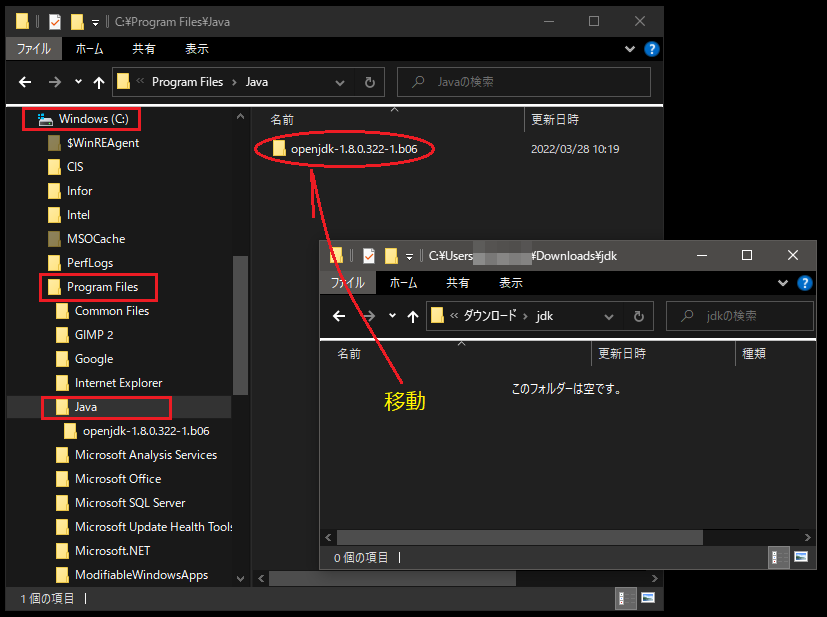
画像をクリックして拡大してください。
管理者権限を求められる場合には、応じてください。
フォルダの移動
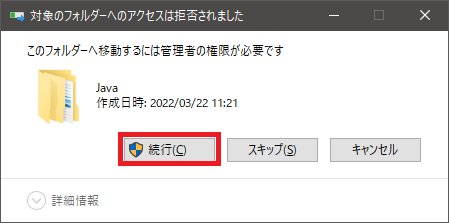

保存した場所を
忘れないでくれ。
後で必要になる。
忘れないでくれ。
後で必要になる。


OK!
3.jdkフォルダの中を確認する
移動した先で、
「C:\Program Files\Java\java-openjdk-1.8.0.322-1.b06」フォルダの中を見てみましょう。
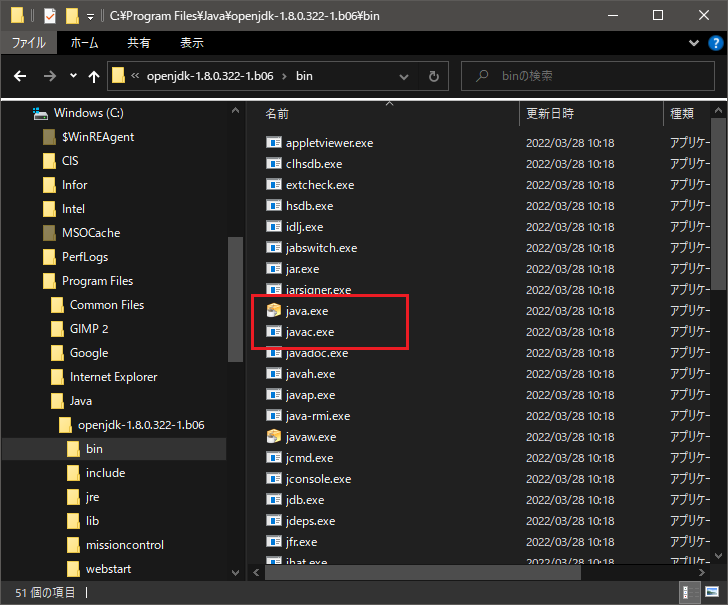
重要なのは、「bin」フォルダです。
「C:\Program Files\Java\java-openjdk-1.8.0.322-1.b06」フォルダの中を見てみましょう。
重要なのは、「bin」フォルダです。
JDKフォルダの中
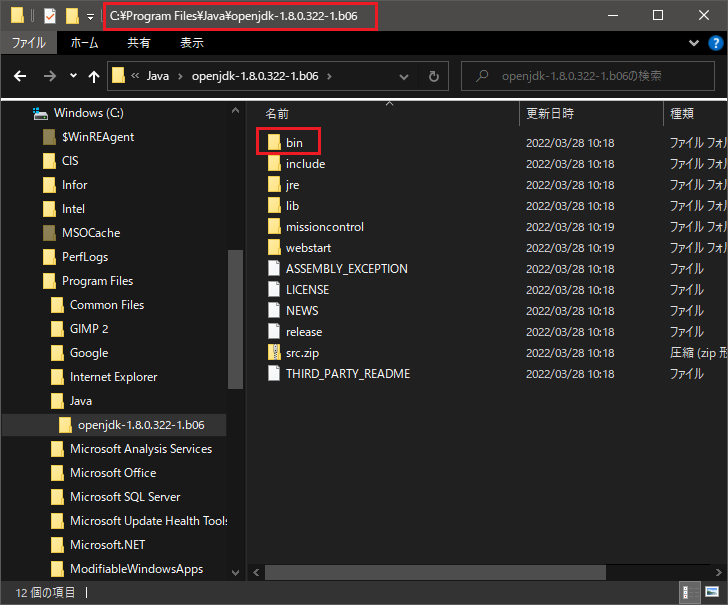
「bin」フォルダの中にはEXEファイルがいっぱいです。
今後は特に、java.exe や、javac.exe を使っていきます。
今後は特に、java.exe や、javac.exe を使っていきます。
binフォルダ
4.binフォルダのパスを控える

binフォルダのパスは最重要事項。
間違えると後で面倒だ。
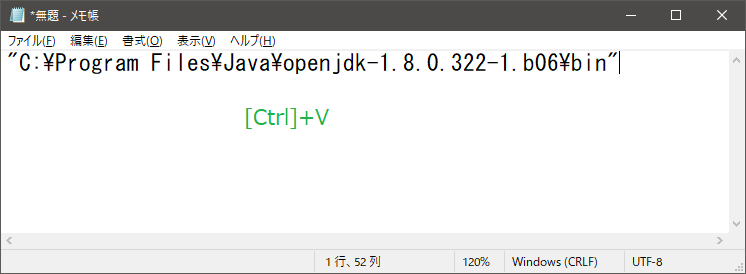
メモ帳(notepad.exe)などで保存しておくといい。
間違えると後で面倒だ。
メモ帳(notepad.exe)などで保存しておくといい。

なるほど。
ここは慎重にですね。
ここは慎重にですね。
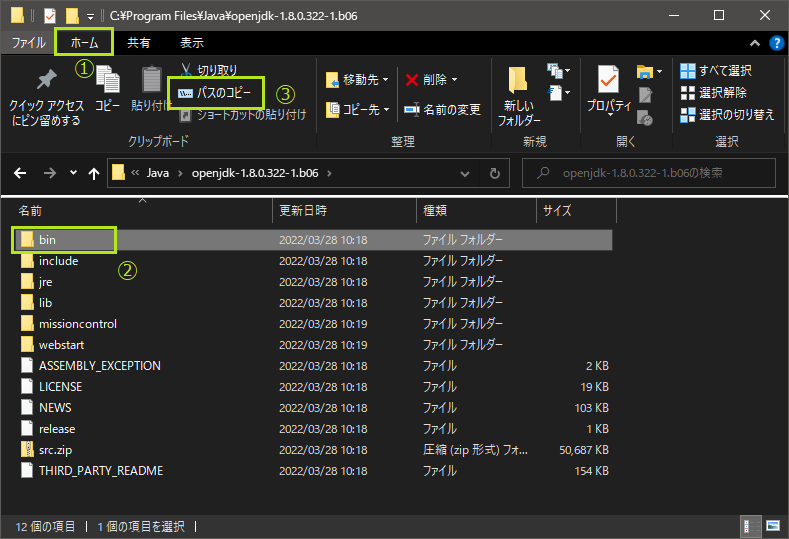
「bin」フォルダのパスは、このあとの環境設定で必要になります。
控えておいてください。
以下の図のようにすると、クリップボードにパスを保存できて便利ですよ。
参考にしてください。
控えておいてください。
以下の図のようにすると、クリップボードにパスを保存できて便利ですよ。
参考にしてください。
クリップボードにパスをコピー
メモ帳にパスをペースト

あと少しだ。頑張ってくれ。
これでJDKの準備は完了です。
今度は binフォルダにパスを通しましょう。
今度は binフォルダにパスを通しましょう。
お疲れ様でした。


© 2019 awasekagami