第一章 JDKのインストール
環境変数の設定
javaコマンドや、javacコマンドを、
カレントディレクトリに関係なく実行できるようにします。
カレントディレクトリに関係なく実行できるようにします。
特に注意を要する作業です。何卒自己責任でお願いいたします。
こちらもご参照ください。→パスを通すとは?

ここは特に気を付けてくれ。
環境変数は壊すとシステムに問題が出る。
間違って削除したりしないでくれ。
環境変数は壊すとシステムに問題が出る。
間違って削除したりしないでくれ。


スリル満点ね。
目次
1.環境変数 Path の設定
一般に「パスを通す」と呼ばれる作業です。
前のページで控えた、「bin」フォルダのパス を環境変数に加えます。
java.exe や javac.exe が入っていた、あの「bin」フォルダです。
ここでは "C:\Program Files\Java\openjdk-1.8.0.322-1.b06\bin" に
保存したものとして進めさせていただきます。
適宜ご自身の環境に合わせて読み替えてください。
前のページで控えた、「bin」フォルダのパス を環境変数に加えます。
java.exe や javac.exe が入っていた、あの「bin」フォルダです。
ここでは "C:\Program Files\Java\openjdk-1.8.0.322-1.b06\bin" に
保存したものとして進めさせていただきます。
適宜ご自身の環境に合わせて読み替えてください。
「bin」フォルダのパス 例
C:\Program Files\Java\openjdk-1.8.0.322-1.b06\bin
(ご自身の環境に合わせて、適宜読み替えてください。)
それでは、コマンドプロンプトを開いてください。
そして以下の様に入力して「Enter」キーを押してください。
そして以下の様に入力して「Enter」キーを押してください。
コマンドライン
>control sysdm.cpl
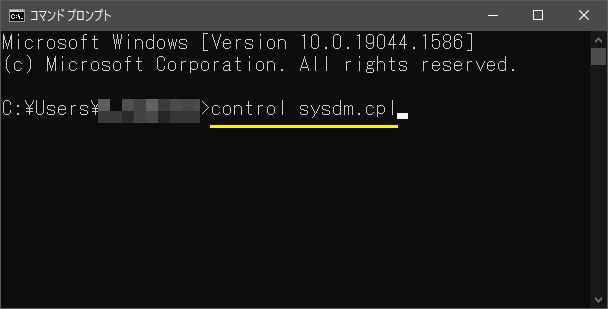
「システムプロパティ」が開きます。
システムプロパティ
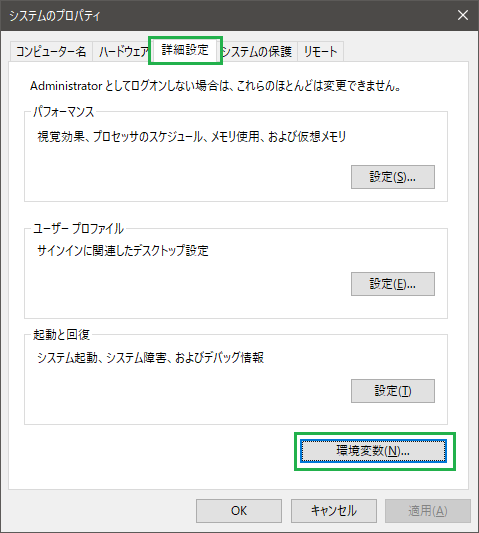
「詳細設定」タブの「環境変数」ボタンをクリックしてください。
「環境変数」が開きます。
「環境変数」が開きます。
環境変数
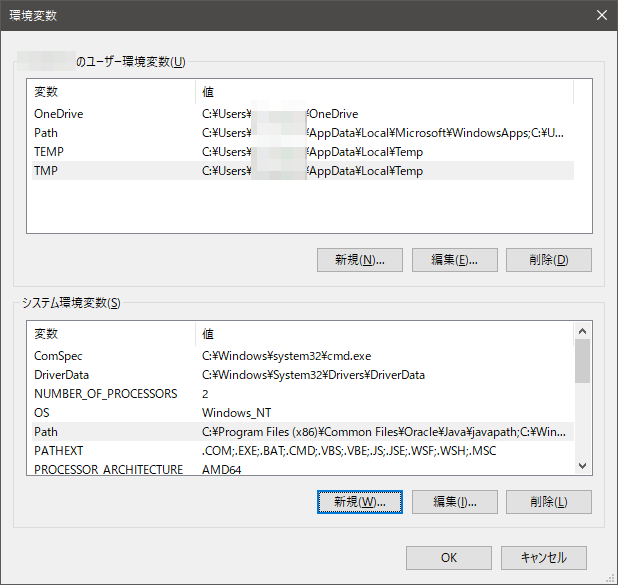

うわっ!!なんか出てきた!
怖っ!!
怖っ!!

環境変数には、
既にたくさんのパスが登録されている。
削除するなよ!
絶対に削除するなよ!!
既にたくさんのパスが登録されている。
削除するなよ!
絶対に削除するなよ!!


えっ、振り?

振りじゃねーよ!!
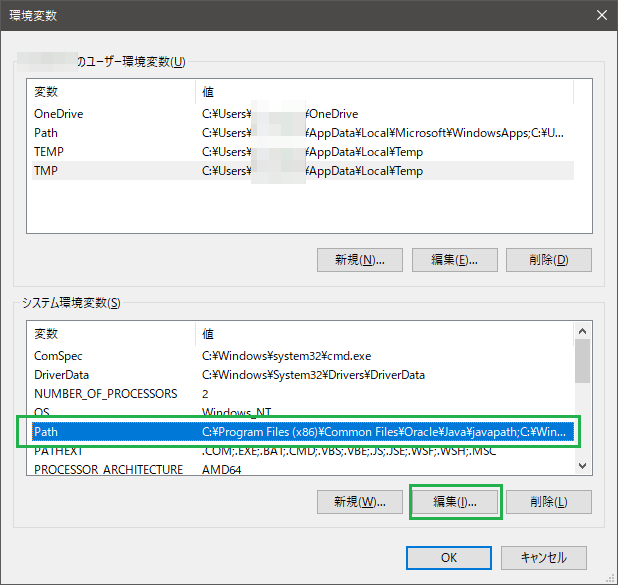
下段の「システム環境変数」の中の変数が、「Path」となっている行を選択します。
「編集」ボタンをクリックしてください。 「環境変数名の編集」 が開きます。
「編集」ボタンをクリックしてください。 「環境変数名の編集」 が開きます。

ここだ!
余計なところを触らないように。
慎重に頼む。
余計なところを触らないように。
慎重に頼む。
環境変数名
「環境変数名の編集」 が開きます。
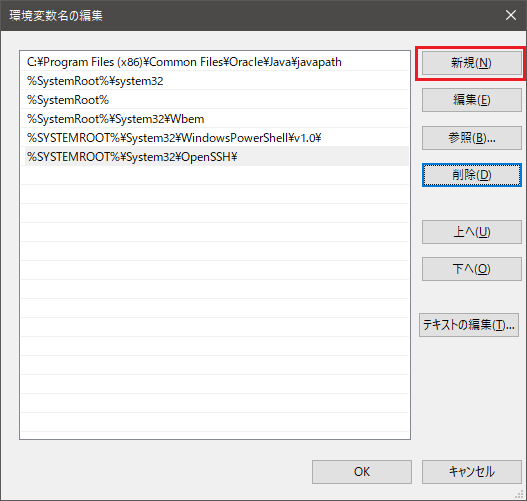
「新規」ボタンをクリックしてください。
「新規」ボタンをクリックしてください。
環境変数名の編集

これなんだろ。
ピコっ!!
ピコっ!!


えぇ~っ!
一番下に、パスを入力できるようになります。
環境変数名の編集
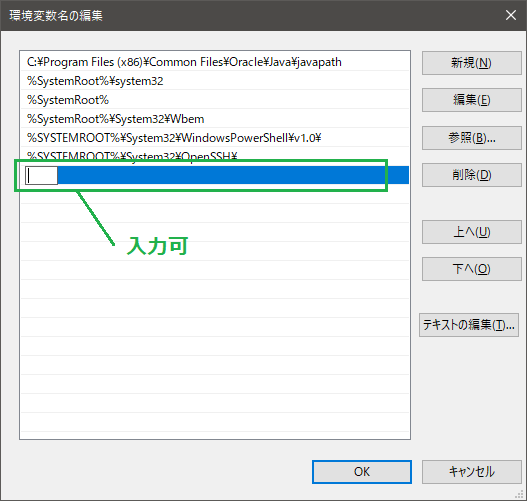
以下を参考に、jdkフォルダの中の「bin」のパスを追記してください。
可能であれば手打ちを避けて、コピー&ペースト したほうがいいです。
可能であれば手打ちを避けて、コピー&ペースト したほうがいいです。
追記
C:\Program Files\Java\openjdk-1.8.0.322-1.b06\bin
(ご自身の環境に合わせて、適宜読み替えてください。)
環境変数名の編集
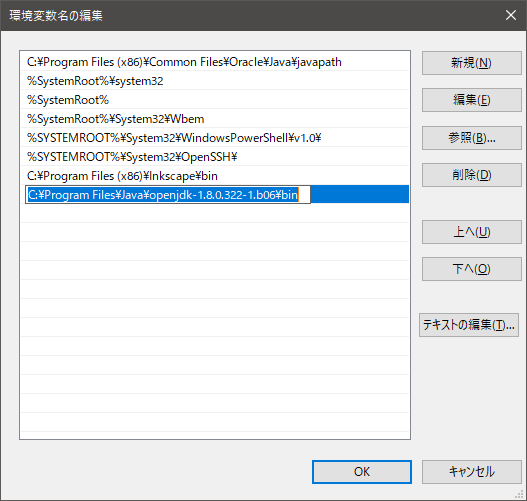
「OK」ボタンをクリックしてください。
これで環境変数「path」に
「C:\Program Files\Java\openjdk-1.8.0.322-1.b06\bin」
が登録されました。
「C:\Program Files\Java\openjdk-1.8.0.322-1.b06\bin」
が登録されました。


2. 環境変数 JAVA_HOME の設定
JAVA_HOME を使用するアプリケーションもあるので、ここで設定してしまいましょう。
「環境変数」のウインドウまで戻ってください。
「環境変数」のウインドウまで戻ってください。
環境変数
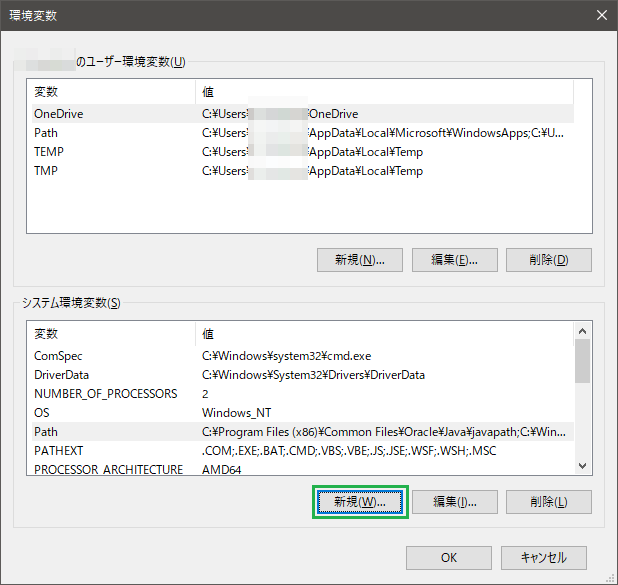
「システム環境変数」の「新規」ボタンをクリックしてください。
「新しいシステム変数」が開きます。
以下の様に入力してください。
「新しいシステム変数」が開きます。
以下の様に入力してください。
システム環境変数への記述
変数名: JAVA_HOME
変数値: C:\Program Files\Java\openjdk-1.8.0.322-1.b06
変数値: C:\Program Files\Java\openjdk-1.8.0.322-1.b06
(ご自身の環境に合わせて、適宜読み替えてください。)

JAVA_HOME には、
「bin」のパスではなく、
JDKのパスを設定するぞ。
「bin」のパスではなく、
JDKのパスを設定するぞ。
新しいシステム変数
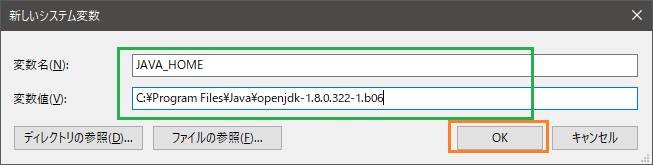


「bin」の1階層上の
パスっすね。
パスっすね。
入力できたら
「OK」ボタンをクリックしてください。
「OK」ボタンをクリックしてください。
これで、環境変数「JAVA_HOME」が登録されました。
システム環境変数
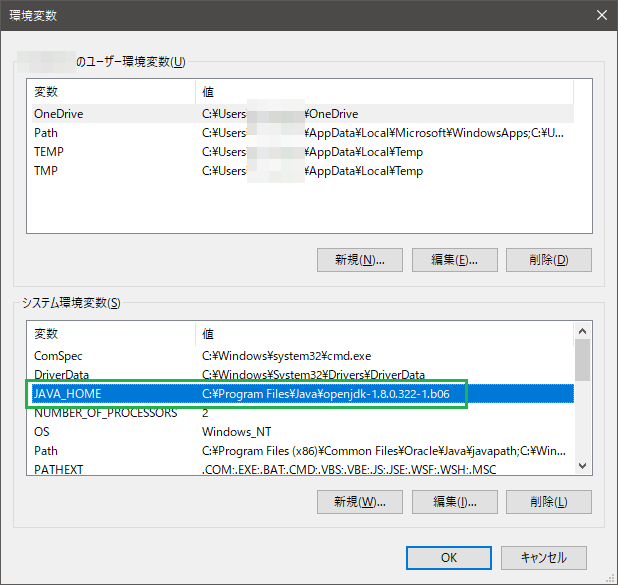
「環境変数」のウインドウを、「OK」ボタンをクリックして閉じてください。

変更した環境変数を有効にするために、
パソコンを再起動しておこう。
パソコンを再起動しておこう。
再起動を忘れずに


© 2019 awasekagami