第一章 JDKのインストール
うまくいかない場合
コマンドプロンプトで、javac を実行した結果、
うまくいかなかった場合のページです。
うまくいかなかった場合のページです。
javac がうまくいかなかった時の例
>javac
'javac' は、内部コマンドまたは外部コマンド、
操作可能なプログラムまたはバッチ ファイルとして認識されていません。
'javac' は、内部コマンドまたは外部コマンド、
操作可能なプログラムまたはバッチ ファイルとして認識されていません。

ここに来てしまったか...。
うまくいかなかったのは残念だが大丈夫だ。
紅茶でも飲んでリラックスした気持ちで
作業を進めよう。
うまくいかなかったのは残念だが大丈夫だ。
紅茶でも飲んでリラックスした気持ちで
作業を進めよう。

りょ~かい。

わかりました!
目次
1.binフォルダを確認する
先ずは、「binフォルダ」の場所を確認しましょう。
java.exe や javac.exe が入っていた、あの「bin」フォルダです。
ダウンロードファイルで jdk の zip ファイルを展開して、できたフォルダを「C:\Program Files\Java」に移動しました。
ご参照→OpenJDKのインストール Windows編 2.フォルダの移動
移動したフォルダ名が、 "openjdk-1.8.0.xxx" だったと仮定すると、
移動した後のパスは、 "C:\Program Files\Java\openjdk-1.8.0.xxx" になりますね。
"C:\Program Files\Java\openjdk-1.8.0.xxx" は開けますか?
ご参照→OpenJDKのインストール Windows編 3.jdkフォルダの中を確認する
そこに binフォルダがあると思います。
もしここで、binフォルダが無い場合には、「openjdk-1.8.0.xxx」フォルダ を削除して、ダウンロードからやり直しましょう。
java.exe や javac.exe が入っていた、あの「bin」フォルダです。
ダウンロードファイルで jdk の zip ファイルを展開して、できたフォルダを「C:\Program Files\Java」に移動しました。
ご参照→OpenJDKのインストール Windows編 2.フォルダの移動
移動したフォルダ名が、 "openjdk-1.8.0.xxx" だったと仮定すると、
移動した後のパスは、 "C:\Program Files\Java\openjdk-1.8.0.xxx" になりますね。
"C:\Program Files\Java\openjdk-1.8.0.xxx" は開けますか?
ご参照→OpenJDKのインストール Windows編 3.jdkフォルダの中を確認する
そこに binフォルダがあると思います。
もしここで、binフォルダが無い場合には、「openjdk-1.8.0.xxx」フォルダ を削除して、ダウンロードからやり直しましょう。
「bin」フォルダのパス 例
C:\Program Files\Java\openjdk-1.8.0.xxx\bin
(ご自身の環境に合わせて、適宜読み替えてください。)
2.JDKが正常か確認する
binフォルダでjavacを実行します。

binフォルダで javac を実行しよう。
これならパスの設定に関係無く動作する。
動いたところを見れば自信も持てるしな。
これならパスの設定に関係無く動作する。
動いたところを見れば自信も持てるしな。
それでは、コマンドプロンプトを開いてください。
以下のコマンドで、binフォルダに移動します。
cdコマンドの後ろに、半角空白を挟んで、↑で控えた binフォルダのパスを
[Ctrl]+V でペーストするとよいでしょう。
以下のコマンドで、binフォルダに移動します。
cdコマンドの後ろに、半角空白を挟んで、↑で控えた binフォルダのパスを
[Ctrl]+V でペーストするとよいでしょう。
コマンドライン
>cd "C:\Program Files\Java\openjdk-1.8.0.xxx\bin"
実際のパスを入力してください。
カレントディレクトリの移動
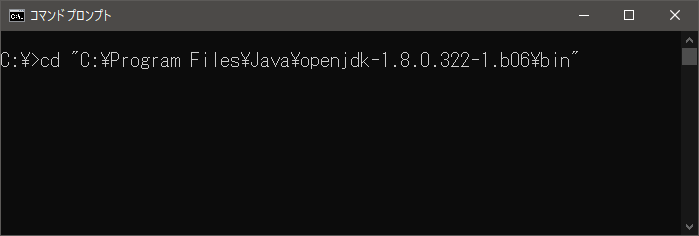
移動すると、カレントディレクトリの表示が変わります。(図黄色線)
カレントディレクトリの移動
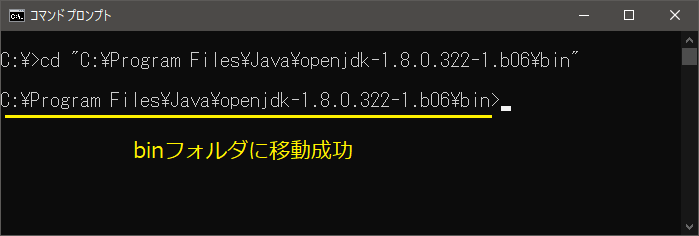
ここで javac を、実行します。
コマンドライン
>javac
javacが通った場合の画面
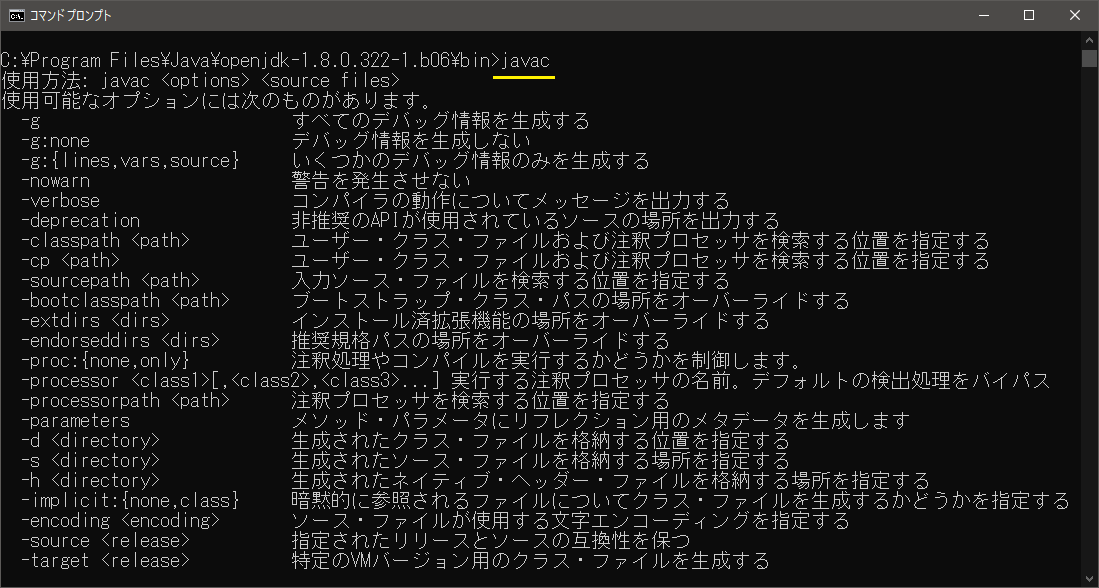

これが通れば、JDK に問題はないだろう。
問題点を パスの設定に絞り込める。
問題点を パスの設定に絞り込める。

ここでダメだった場合は
どうすればいいっスか?
どうすればいいっスか?

そのパターンは稀だ。
openjdk-1.8.0.xxx/bin フォルダの中に
javac.exeが存在して、
なおかつ javacコマンドが通らないとなると...。
openjdk-1.8.0.xxx/bin フォルダの中に
javac.exeが存在して、
なおかつ javacコマンドが通らないとなると...。

なると?

原因がよくわからない。
ただ、JDK に問題があるのは明確だ。
ダウンロードからやり直そう。
ただ、JDK に問題があるのは明確だ。
ダウンロードからやり直そう。
-
考えられる原因
- ダウンロードに失敗した可能性があります。 (あなたが悪いわけではありません。)
- 正しいzipファイルではなかった可能性が考えられます。
「openjdk-1.8.0.xxx」フォルダ を削除して、
もう一度ダウンロードからやり直してみましょう。
ダウンロードするファイルに注意してみてください。
→ 32bit版 / 64bit版 の見分け方
3.パスが通っているか確認する
環境変数に設定したパスをエクスプローラーで開いて、
正しいフォルダが開くか確認します。
正しいフォルダが開くか確認します。
JDKが正常に動いているなら一安心だな。
あとは パスの問題だ。
あとは パスの問題だ。
「環境変数」のウインドウを開きます。
コマンドプロンプトを開いて以下の様に入力してください。
コマンドライン
>control sysdm.cpl
→「システムプロパティ」が開きます。
「詳細設定」タブの「環境変数」ボタンをクリックしてください。
「詳細設定」タブの「環境変数」ボタンをクリックしてください。
システムプロパティ
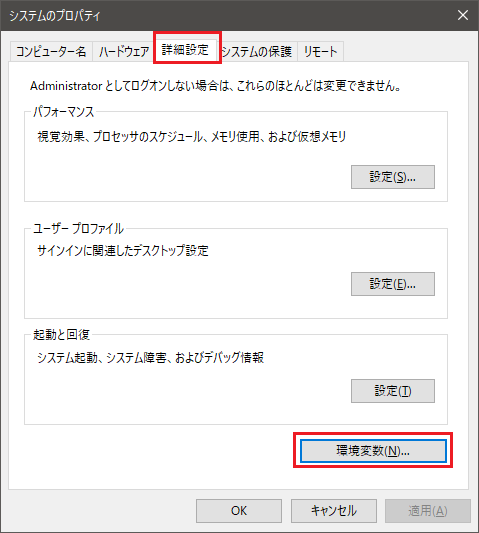
「環境変数」が開きます。
環境変数
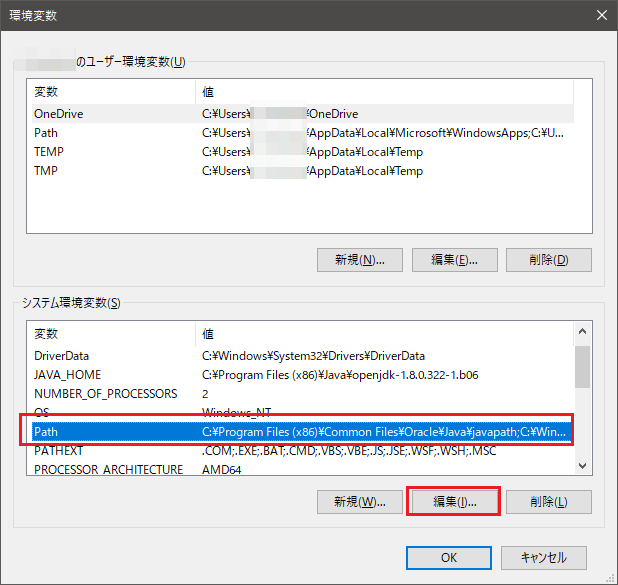
下段の「システム環境変数」の中の変数が、「Path」となっている行を選択します。
「編集」ボタンをクリックしてください。
「環境変数名の編集」 が開きます。
「編集」ボタンをクリックしてください。
「環境変数名の編集」 が開きます。
環境変数名の編集
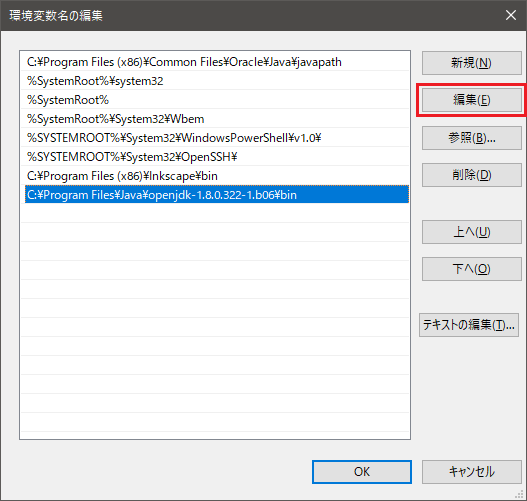
この中に先ほど登録した
C:\Program Files\Java\openjdk-1.8.0.xxx\bin
を選択して「編集」をクリックします。
C:\Program Files\Java\openjdk-1.8.0.xxx\bin
を選択して「編集」をクリックします。
環境変数名の編集 編集モード

編集モードになったら、パス全体をクリップボードにコピーします。
[Ctrl]+[C]
[Ctrl]+[C]
このパスは、
メモ帳などに
保存しておくといいぞ。
メモ帳などに
保存しておくといいぞ。

ふんふん。
次に、[Windows]+[E] でエクスプローラーを開きます。
エクスプローラー

エクスプローラーの「クイックアクセス」の欄を選択して、
クリップボードの中のパスをペースト([Ctrl]+[V])します。
クリップボードの中のパスをペースト([Ctrl]+[V])します。
>binのパスをペースト
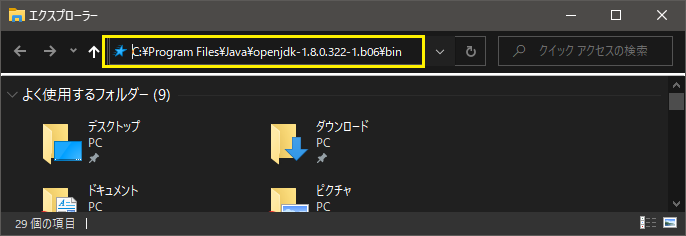
続いて[Enter]。
正常な場合
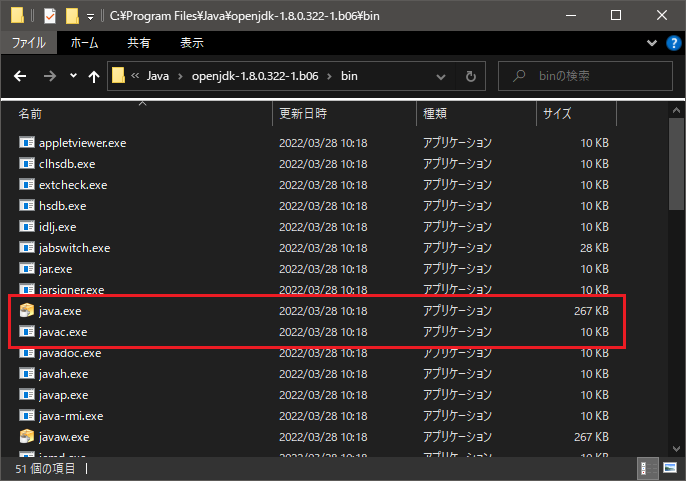
パスが正しければ、↑の図のように、binフォルダが開きます。
開いたフォルダが、今通っているパスです。
binフォルダが開いた方は、正しく設定されています。
そこに javac.exe はありますよね?
もしこの状態で javacコマンドが通らない場合は...謎です。ホラーです。
パソコンを再起動して、もう一度 javacコマンドを実行してみてください。
開いたフォルダが、今通っているパスです。
binフォルダが開いた方は、正しく設定されています。
そこに javac.exe はありますよね?
もしこの状態で javacコマンドが通らない場合は...謎です。ホラーです。
パソコンを再起動して、もう一度 javacコマンドを実行してみてください。
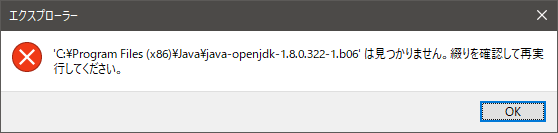
予定のフォルダが開かなかった場合は、
環境変数に登録されているパスがまちがっています。
環境変数に登録されているパスがまちがっています。
パスが間違っている場合の表示例

環境変数のパスが、
どこか間違っているはずなんだ。
これはもう間違い探しだ。
落ち着いて。
必ず見つかるはずだ。
どこか間違っているはずなんだ。
これはもう間違い探しだ。
落ち着いて。
必ず見つかるはずだ。
ここのパスが違っている


この例では、
正:C:\Program Files\Java
誤:C:\Program Files (x86)\Java
ですね。
正:C:\Program Files\Java
誤:C:\Program Files (x86)\Java
ですね。

問題解決は、メンタル的にキツイ作業だ。
脳にはブドウ糖が必要だということを忘れるな。
脳にはブドウ糖が必要だということを忘れるな。

ケーキ食べたい。

いいね。あたしも!

私も行くぞ!
糖分接種制限を受けている方は、かかりつけの医師にご相談の上、
適切な量の接種をお心がけください。
適切な量の接種をお心がけください。
うまくいくことを心より願っています。


© 2019 awasekagami